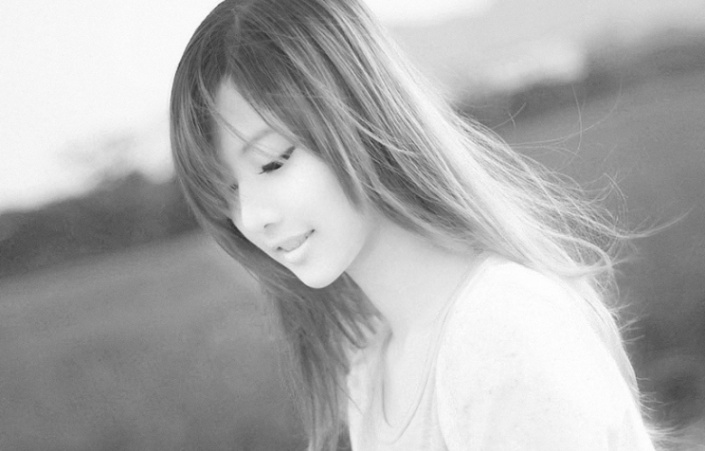
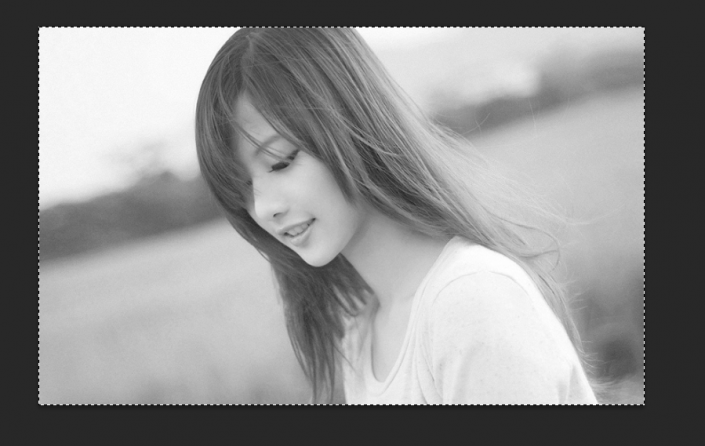
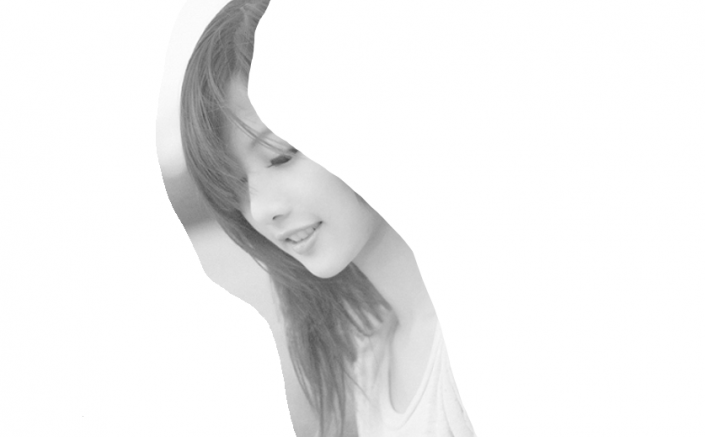
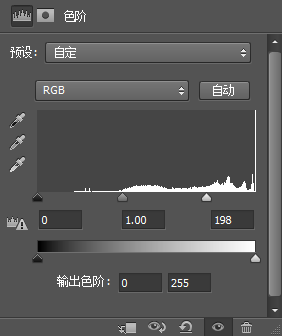
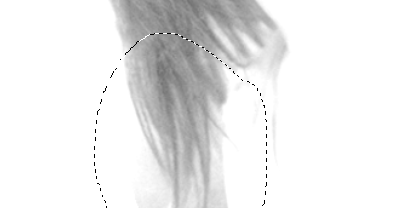
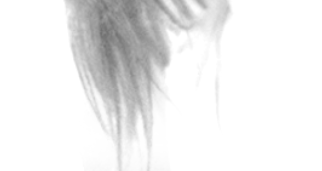
通道抠图,用ps中的通道抠出受光不均匀的人物发丝照片 2026-02-28 09:41:20 公司动态 责任编辑:147小编 效果图: 学习PS请到www.16xx8.com 素材: 操作步骤: 1、打开图片,进入通道面板,观察一下各通道,左侧发丝以深灰色为主,右侧发丝以灰白色为主。 2、先来抠取左侧的发丝。选择绿通道,按Ctrl + A 全选,按Ctrl + C 复制。 3、点RGB通道返回图层面板,新建一个图层,按Ctrl + V 粘贴。 4、新建一个图层,用套索工具把左侧头发以外的区域勾出选区,并填充白色,如图。 5、创建色阶调整图层,增加高光区域亮度,参数如图 上一篇:油画效果,把田园风景的数码照片转成唯美的油画效果照片 下一篇:脸部美化,用PS给人像快速去眼袋去皱纹 相关文章 全国**2寸证件照制作软件大揭秘:快速上手拍出专业级照片** 全国证件照片制作方法大揭秘:在家也能拍出专业级证件照 全国江西证件制作行业全揭秘:从技术到服务的深度解析 全国PS制作二寸证件照全攻略:新手也能轻松上手的实用技巧 全国揭秘空姐证件制作流程:从设计到成型的全过程解析 全国手机上就能做的证件照!这些制作证件的手机软件太好用了 全国手机上就能搞定!证件照在线制作全攻略,省时省钱超方便 全国职场必备!快速掌握西装证件照制作技巧及注意事项